Việc tìm kiếm một công cụ tin cậy để ghi lại hoạt động trên máy tính của bạn có thể mang lại cảm giác như đang đi vào một bãi mìn . Bạn tìm thấy một phần mềm có vẻ hoàn hảo, dành thời gian quay hướng dẫn hoặc quá trình chơi game, rồi nhấn “Export” (Xuất bản)—chỉ để phát hiện ra một logo xấu xí, to tướng bị đóng dấu ngay trên video của mình .
Hoặc tệ hơn, bản ghi hình dừng đột ngột sau 5 phút vì bạn chưa trả tiền cho phiên bản cao cấp .
Nếu bạn là một người sáng tạo nội dung, nhà giáo dục, hoặc chuyên gia kinh doanh, bạn đơn giản là không thể chấp nhận những hạn chế này . Bạn cần một phần mềm quay màn hình miễn phí không logo mang lại kết quả chuyên nghiệp, sạch sẽ .
Gần đây, Screenrec đã trở nên phổ biến như một giải pháp gọn nhẹ . Nhưng liệu nó có thực sự là lựa chọn tốt nhất để quay màn hình Windows 10 cho các dự án nghiêm túc? .
Trong bài đánh giá chuyên sâu này, chúng tôi sẽ phân tích khả năng của Screenrec và giới thiệu một giải pháp thay thế mạnh mẽ—ActivePresenter—thứ có thể chính là “phòng thu sản xuất video” tất-cả-trong-một mà bạn đang tìm kiếm .
Screenrec là gì? Giải pháp “Tức thì”
Screenrec tự định vị mình là một công cụ năng suất được thiết kế cho giao tiếp trong kinh doanh hơn là sáng tạo nội dung chuyên sâu . Nó là một công cụ quay màn hình và chụp ảnh màn hình dựa trên đám mây (cloud-based), có sẵn cho Windows, Mac và Linux .
Triết lý cốt lõi của Screenrec là tốc độ . Ngay khi bạn kết thúc ghi hình, video sẽ được tải lên đám mây và một đường link chia sẻ sẽ được sao chép vào bộ nhớ tạm (clipboard) của bạn.
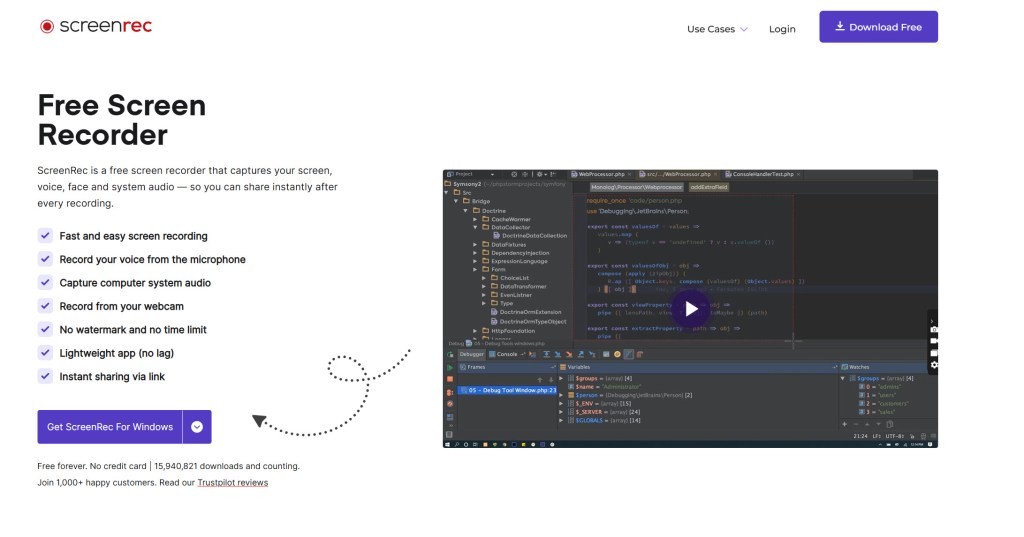
Các tính năng chính của Screenrec
- Quay chỉ với một cú nhấp chuột: Bắt đầu và dừng ghi bằng một phím tắt đơn giản .
- Chia sẻ tức thì: Tự động tải lên tài khoản đám mây riêng tư (2GB lưu trữ miễn phí) .
- Nhẹ nhàng: Tác động tối thiểu đến hiệu suất hệ thống .
- Không Logo (có điều kiện): Nó không đóng dấu logo (watermark) nếu bạn tạo một tài khoản miễn phí .
Ưu điểm: Điểm mạnh của Screenrec
Đối với việc giao tiếp nhanh chóng trong nội bộ, Screenrec khá ổn .
- Tốc độ: Nếu bạn cần chỉ cho lập trình viên xem một lỗi (bug) hoặc gửi hướng dẫn nhanh “làm thế nào” cho đồng nghiệp, tính năng liên kết tức thì là một vị cứu tinh về thời gian .
- Sự đơn giản: Giao diện về cơ bản là một widget thanh bên, làm cho nó rất không phô trương .
Nhược điểm: Tại sao nó có thể là chưa đủ
Tuy nhiên, nếu bạn đang tìm cách tạo video YouTube, các khóa đào tạo chuyên nghiệp, hoặc tài liệu marketing, Screenrec sẽ nhanh chóng gặp rào cản :
- Phụ thuộc vào Internet: Vì nó dựa vào việc tải lên đám mây, mạng internet chậm có thể phá hỏng quy trình làm việc của bạn .
- Khả năng chỉnh sửa bằng không: Đây là điểm “chí mạng” với nhiều người . Screenrec cho phép bạn ghi hình, nhưng nó cung cấp gần như không có công cụ nào để chỉnh sửa đoạn phim đó . Bạn không thể cắt bỏ những đoạn lỗi, thêm hiệu ứng zoom-and-pan (phóng to-thu nhỏ), hoặc chèn chú thích .
- Tùy chọn xuất bản hạn chế: Mặc dù bạn có thể tải xuống file MP4, quy trình làm việc của nó được thiết kế để xem trên đám mây .
Khoảng trống: Quay video màn hình chỉ là một nửa cuộc chiến
Đây là thực tế của việc sản xuất video: Thước phim thô hiếm khi hoàn hảo .
Khi bạn quay màn hình cho một bài hướng dẫn hoặc thuyết trình, chắc chắn bạn sẽ hắt hơi, nói vấp, hoặc mở nhầm tệp tin .
- Nếu sử dụng một công cụ cơ bản như Screenrec, bạn phải quay lại toàn bộ hoặc nhập đoạn phim vào một trình chỉnh sửa video nặng nề riêng biệt (như Premiere Pro) để sửa nó .
- Điều này làm phân mảnh quy trình làm việc và lãng phí thời gian .
Thứ bạn thực sự cần là một công cụ đầy đủ: Một phần mềm quay màn hình chất lượng cao và cung cấp cho bạn một trình biên tập video để trau chuốt video ngay lập tức .
ActivePresenter: Phần mềm Quay màn hình Không Logo Chuyên Nghiệp & Hoàn Toàn Miễn Phí
Nếu Screenrec là một “tờ giấy ghi chú nhanh”, thì ActivePresenter là một “cuốn sách đã xuất bản” . Được phát triển bởi Atomi Systems, ActivePresenter được công nhận rộng rãi trong cộng đồng eLearning và YouTube là một trong những phần mềm quay màn hình và chỉnh sửa video miễn phí mạnh mẽ nhất hiện có .
Không giống như các công cụ “freemium” (miễn phí nhưng giới hạn) thường cắt bớt tính năng của bản miễn phí, ActivePresenter cho phép bạn sử dụng tất cả các tính năng ghi hình và chỉnh sửa mà không giới hạn thời gian và không có logo (đối với mục đích phi thương mại/xuất bản tiêu chuẩn) .
Tại sao ActivePresenter đánh bại đối thủ cạnh tranh
1. Trình chỉnh sửa Video tích hợp nâng cao
Đây là nơi ActivePresenter bỏ xa Screenrec . Sau khi quay, bạn được đưa trực tiếp đến trình chỉnh sửa dòng thời gian nơi bạn có thể:
- Cắt/Tách/Xóa/Nối: Loại bỏ các phần nhàm chán hoặc sai sót một cách dễ dàng .
- Thay đổi tốc độ phát: Tăng tốc các quy trình tẻ nhạt (như cài đặt phần mềm) để giữ người xem chú ý .
- Hiệu ứng làm mờ (Blur): Cực kỳ quan trọng để bảo mật. Dễ dàng làm mờ mật khẩu hoặc dữ liệu nhạy cảm trong bản ghi của bạn .
- Zoom-n-Pan: Dẫn dắt mắt người xem đến các nút hoặc mục menu cụ thể—một tính năng bắt buộc phải có cho các hướng dẫn phần mềm .
2. Thời gian quay không giới hạn
Nhiều trình ghi hình “miễn phí” giới hạn bạn trong 5 hoặc 10 phút . ActivePresenter cho phép bạn quay trong nhiều giờ nếu dung lượng ổ cứng của bạn cho phép . Điều này làm cho nó hoàn hảo để ghi lại các hội thảo trên web (webinars), bài giảng dài, hoặc các phiên chơi game đầy đủ .
3. Xuất bản chất lượng cao
Bạn có thể xuất video cuối cùng của mình sang các định dạng phổ biến như MP4, AVI, MKV, WMV, và WebM . Bạn kiểm soát tốc độ khung hình (frame rate), khoảng cách khung hình chính (keyframe interval), và các cài đặt chất lượng .
Hướng dẫn từng bước: Cách Quay màn hình Windows 10 với ActivePresenter
Sẵn sàng để tạo video chuyên nghiệp đầu tiên của bạn? Hãy làm theo hướng dẫn đơn giản này .
Bước 1: Tải xuống và Cài đặt
Truy cập trang tải xuống chính thức và cài đặt ActivePresenter. Nó hoàn toàn tương thích với Windows 10 và Windows 11 .
Bước 2: Chọn “Record Video” (Quay Video)
Khi khởi chạy ứng dụng, bạn sẽ thấy một vài tùy chọn. Nhấp vào “Record Video” . Chế độ này được tối ưu hóa để tạo video hướng dẫn và nội dung YouTube .
Bước 3: Cấu hình Khu vực Quay của bạn
Một thanh công cụ nổi sẽ xuất hiện (tương tự như Screenrec nhưng mạnh mẽ hơn) .
- Full Screen (Toàn màn hình): Lý tưởng cho các hướng dẫn toàn diện .
- Custom (Tùy chỉnh): Kéo hình chữ nhật màu xanh để quay một cửa sổ hoặc khu vực cụ thể (ví dụ: 720p hoặc 1080p) .
Bước 4: Thiết lập Âm thanh và Webcam
Đừng quên âm thanh!
- Audio On: Bật biểu tượng micro để ghi âm giọng nói của bạn. Bật biểu tượng âm thanh hệ thống để ghi lại âm thanh máy tính .
- Webcam: Bạn có thể ghi hình webcam đồng thời để tạo hiệu ứng “Picture-in-Picture” (Hình trong hình), thêm kết nối cá nhân với khán giả của bạn .
Bước 5: Quay và Chỉnh sửa
Nhấp vào nút REC màu đỏ lớn. Thực hiện các thao tác của bạn trên màn hình . Khi hoàn tất, nhấn Ctrl + End (phím tắt mặc định) để dừng .
Bạn sẽ ngay lập tức được chuyển đến giao diện Chỉnh sửa (Editor interface) . Tại đây, bạn có thể cắt phần đầu/cuối, thêm nhạc nền, hoặc chèn chú thích văn bản .
Bước 6: Xuất bản Không Logo
Đi tới tab Export $\rightarrow$ chọn Video . Chọn định dạng mong muốn của bạn (ví dụ: MP4) và nhấp OK. Video kết quả sẽ sạch sẽ, sắc nét và không có logo .
So sánh: Screenrec vs. ActivePresenter
Để giúp bạn quyết định, đây là bảng so sánh nhanh hai công cụ này dựa trên nhu cầu của một người sáng tạo nội dung .
| Tính năng | Screenrec | ActivePresenter (Bản Miễn phí) |
| Logo (Watermark) | Không (yêu cầu tài khoản) | Không (Phi thương mại) |
| Giới hạn thời gian | Không giới hạn (5 phút cho khách) | Không giới hạn |
| Công cụ chỉnh sửa | Không | Nâng cao (Cắt, Crop, Zoom, Pan, Làm mờ) |
| Ghi âm | Có | Có (Chỉnh sửa đa lớp) |
| Ghi hình Webcam | Có | Có (Hỗ trợ màn hình xanh) |
| Định dạng xuất | MP4 (Tập trung đám mây) | MP4, MKV, AVI, WMV, WebM |
| Sử dụng tốt nhất cho | Báo cáo lỗi nhanh | Hướng dẫn, YouTube, Đào tạo, eLearning |
Kết luận
Trong khi Screenrec phục vụ mục đích giao tiếp tức thời, dùng một lần, nó thiếu sót đối với bất kỳ ai đang tìm cách sản xuất nội dung lâu dài . Nếu mục tiêu của bạn là tạo ra các hướng dẫn trau chuốt, video giáo dục, hoặc nội dung YouTube trông chuyên nghiệp, bạn cần quyền kiểm soát đối với thước phim của mình .
ActivePresenter nổi bật như một lựa chọn vượt trội. Nó không chỉ là một phần mềm quay màn hình miễn phí không logo ; nó là một bộ sản xuất video toàn diện trao quyền cho bạn biến những cảnh quay màn hình thô thành những câu chuyện hấp dẫn .
Sẵn sàng nâng tầm nội dung video của bạn?
Hãy ngừng vật lộn với những hạn chế. Tải xuống ActivePresenter ngay hôm nay và trải nghiệm sự tự do của việc quay phim không giới hạn và chỉnh sửa chuyên nghiệp—tất cả ở cùng một nơi .
 E-Tech Review
Leave a comment