Trong kỷ nguyên làm việc từ xa và sáng tạo nội dung số bùng nổ như năm 2026, việc sở hữu một phần mềm quay màn hình chất lượng không còn là lựa chọn, mà là yêu cầu bắt buộc. Dù bạn là một YouTuber, giáo viên trực tuyến, hay nhân viên văn phòng cần báo cáo công việc, nhu cầu ghi lại những gì đang diễn ra trên màn hình một cách sắc nét và mượt mà luôn hiện hữu.

Tuy nhiên, nỗi đau lớn nhất của người dùng thường là: Phần mềm miễn phí thì dính Watermark (hình mờ) xấu xí, giới hạn thời gian quay, hoặc tệ hơn là làm máy tính chạy chậm như “rùa bò”. Trong bài viết này, chúng tôi sẽ tổng hợp những giải pháp quay video màn hình miễn phí tốt nhất 2026, giúp bạn làm chủ khung hình mà không tốn một đồng chi phí nào.
Tại sao bạn cần một phần mềm quay video màn hình chuyên nghiệp năm 2026?
Năm 2026, tiêu chuẩn về nội dung video đã được nâng cao đáng kể. Người xem không còn kiên nhẫn với những video mờ nhạt, giật lag hay âm thanh bị nhiễu. Một công cụ tốt sẽ giúp bạn:
- Xây dựng uy tín: Video sắc nét, có chú thích rõ ràng thể hiện sự chuyên nghiệp.
- Tiết kiệm thời gian: Quay và xuất bản nhanh chóng thay vì phải ngồi giải thích qua email dài dòng.
- Tăng tương tác: Đặc biệt trong lĩnh vực đào tạo (eLearning), các video có tính tương tác cao giúp người học ghi nhớ tốt hơn 60% so với văn bản thuần túy.
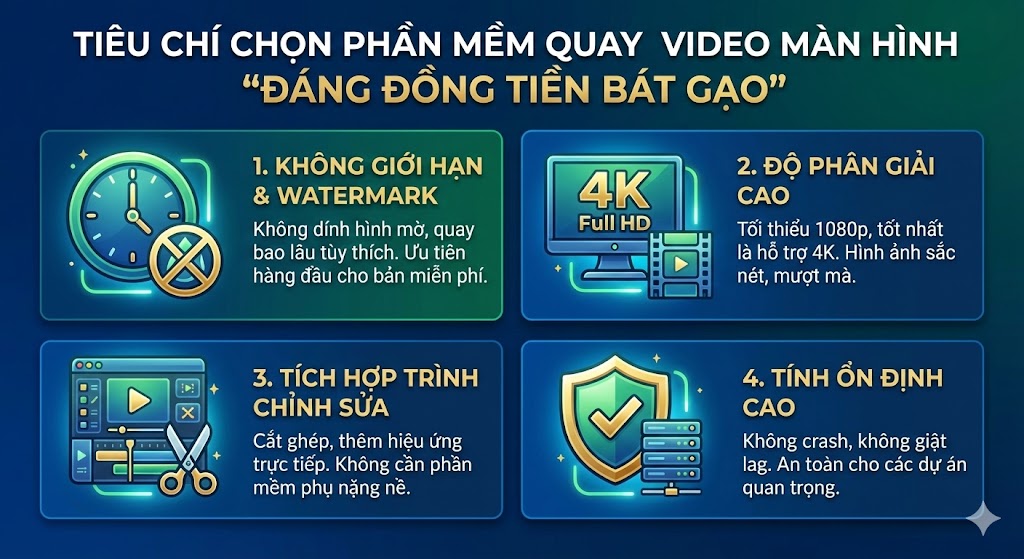
Tiêu chí lựa chọn phần mềm quay video màn hình “đáng đồng tiền bát gạo”
Trước khi đi vào danh sách, hãy cùng điểm qua các tiêu chí mà một chuyên gia luôn xem xét:
- Không giới hạn thời gian và Watermark: Đây là ưu tiên hàng đầu cho các bản miễn phí.
- Độ phân giải hỗ trợ: Tối thiểu phải là Full HD (1080p), tốt nhất là hỗ trợ 4K.
- Tích hợp trình chỉnh sửa: Bạn sẽ không muốn phải cài thêm một phần mềm cắt ghép video nặng nề khác.
- Tính ổn định: Không gây crash máy khi đang quay những dự án quan trọng.
Top 4 phần mềm quay video màn hình miễn phí phổ biến nhất 2026
1. OBS Studio – Sự lựa chọn của các Streamer
OBS Studio vẫn giữ vững vị thế là phần mềm mã nguồn mở mạnh mẽ nhất. Nếu bạn cần livestream hoặc quay những cảnh game phức tạp, OBS là số 1. Nếu bạn mới bắt đầu làm quen việc quay video màn hình, tội gì không tải OBS về mà trải nghiệm. Nếu bạn cần xem hướng dẫn sử dụng chi tiết, hãy ngó qua video dưới đây.
- Ưu điểm: Hoàn toàn miễn phí, hỗ trợ đa nền tảng, không giới hạn tính năng.
- Nhược điểm: Giao diện cực kỳ phức tạp đối với người mới bắt đầu. Bạn sẽ mất khá nhiều thời gian để cấu hình các “Scene” và “Source”.
2. ShareX – Nhẹ nhàng và đa năng
Dành cho những ai yêu thích sự gọn nhẹ trên Windows. ShareX không chỉ quay phim mà còn là công cụ chụp ảnh màn hình tuyệt vời. Với ShareX, bạn không có tính năng livestream như OBS nhưng lại có thêm công cụ chụp ảnh màn hình tiện lợi.
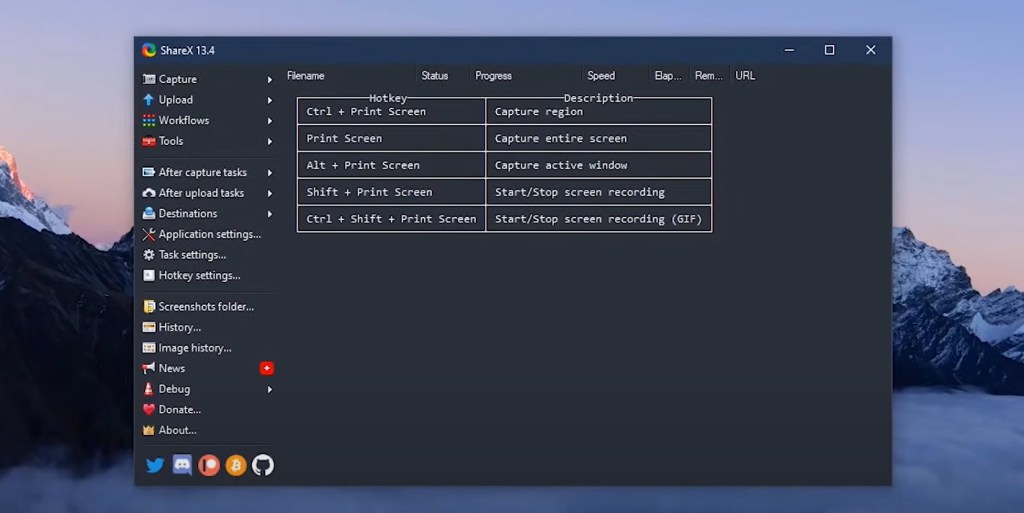
- Ưu điểm: Không quảng cáo, hỗ trợ xuất file GIF, dung lượng cực nhẹ.
- Nhược điểm: Trình chỉnh sửa video đi kèm rất thô sơ, chủ yếu chỉ dùng để cắt clip ngắn.
3. Xbox Game Bar – Tiện ích có sẵn
Nếu bạn dùng Windows 10 hoặc 11/12, bạn không cần cài đặt gì thêm. Chỉ cần nhấn tổ hợp phím Windows + G.
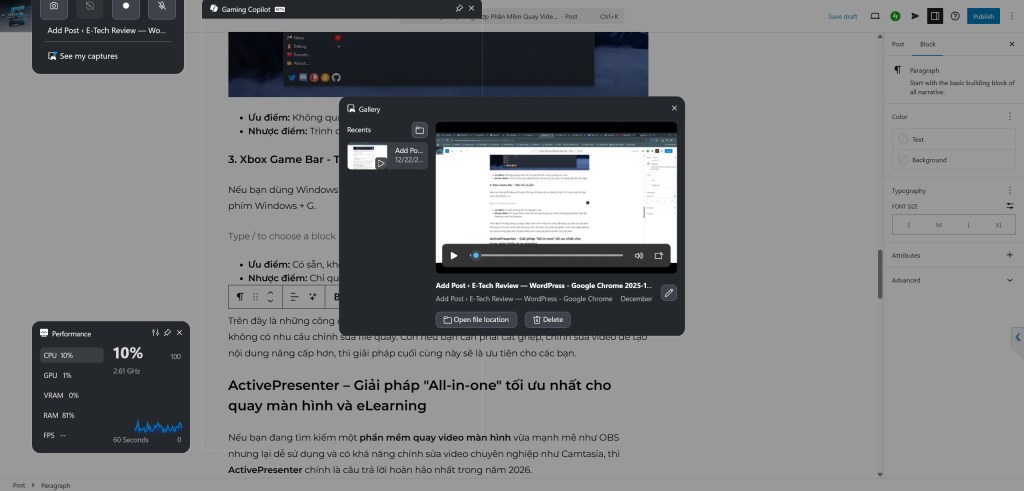
- Ưu điểm: Có sẵn, không tốn tài nguyên máy.
- Nhược điểm: Chỉ quay được một cửa sổ ứng dụng duy nhất, không quay được toàn bộ Desktop hay File Explorer.
Trên đây là những công cụ quay video màn hình máy tính nhẹ, dễ dùng, ưu tiên cho các bạn không có nhu cầu chỉnh sửa file quay. Còn nếu bạn cần phải cắt ghép, chỉnh sửa video để tạo nội dung nâng cấp hơn, thì giải pháp cuối cùng này sẽ là ưu tiên cho các bạn.
ActivePresenter – Giải pháp “All-in-one” tối ưu nhất cho quay màn hình và eLearning
Nếu bạn đang tìm kiếm một phần mềm quay video màn hình vừa mạnh mẽ như OBS nhưng lại dễ sử dụng và có khả năng chỉnh sửa video chuyên nghiệp như Camtasia, thì ActivePresenter chính là câu trả lời hoàn hảo nhất trong năm 2026.
Đây không chỉ đơn thuần là một công cụ ghi hình, mà là một hệ sinh thái sáng tạo nội dung số toàn diện, đặc biệt phù hợp cho các diễn giả, giáo viên và YouTuber chuyên nghiệp. Với ActivePresenter, bạn có thể quay video màn hình, edit video, audio, thêm các hiệu ứng cần thiết để biến video quay màn hình đơn giản thành một bài giảng tương tác hay một video hướng dẫn phần mềm chất lượng cao.
3 Lợi ích cạnh tranh (USP) khiến ActivePresenter vượt trội đối thủ:
- Ghi hình không giới hạn – Hoàn toàn không Watermark: Khác với nhiều đối thủ cạnh tranh thường chèn logo vào video ở bản Free, ActivePresenter cho phép bạn quay màn hình với chất lượng cao nhất và xuất file (MP4, AVI, WebM…) mà không có bất kỳ hình mờ nào. Bạn có thể quay video dài hàng tiếng đồng hồ mà không lo bị ngắt quãng.
- Hệ thống hậu kỳ (Video Editor) chuyên nghiệp tích hợp: Đây là điểm “ăn tiền” nhất. Sau khi kết thúc quá trình quay video màn hình miễn phí, bạn có thể cắt bỏ đoạn thừa, ghép nối các clip, chèn chú thích (Callouts), làm mờ thông tin nhạy cảm, hay thậm chí là thay đổi giọng nói (Text-to-Speech) ngay trong cùng một giao diện. Bạn sẽ tiết kiệm được ít nhất 50% thời gian so với việc phải chuyển file qua các phần mềm biên tập khác.
- Tiêu chuẩn eLearning đỉnh cao: Nếu bạn là người làm đào tạo, ActivePresenter cho phép tạo các bài giảng tương tác với các câu hỏi trắc nghiệm, kịch bản rẽ nhánh và xuất bản dưới chuẩn SCORM/xAPI. Đây là tính năng mà hầu hết các phần mềm quay màn hình thông thường đều “bó tay”.
Chuyên gia nhận định: “ActivePresenter là sự kết hợp hoàn mỹ giữa một công cụ ghi hình 4K và một trình biên tập video cao cấp. Nó biến những thao tác kỹ thuật phức tạp thành những cú click chuột đơn giản.”
Bảng so sánh các phần mềm quay video màn hình tốt nhất 2026
| Tiêu chí | OBS Studio | ActivePresenter | ShareX | Xbox Game Bar |
| Giá cả | Miễn phí | Miễn phí (Bản Free cực mạnh) | Miễn Phí | Miễn phí (Có sẵn) |
| Watermark | Không | Không | Không | Không |
| Video Editor | Cơ bản | Chuyên sâu | Không | Không |
| Độ khó sử dụng | Cao | Trung bình thấp | Thấp | Rất thấp |
| Tính năng eLearning | Không | Có (SCORM, Quizzes) | Không | Không |
Những lưu ý để có một video quay màn hình hoàn hảo
Để tận dụng tối đa sức mạnh của các phần mềm quay video màn hình, bạn nên lưu ý:
- Dọn dẹp màn hình Desktop: Ẩn các icon không cần thiết để người xem tập trung vào nội dung chính.
- Sử dụng Microphone rời: Âm thanh chiếm 50% chất lượng video. Hãy đầu tư một chiếc mic tốt hoặc sử dụng tính năng lọc nhiễu trong ActivePresenter.
- Kiểm tra độ phân giải: Luôn đảm bảo bạn đang quay ở độ phân giải tương đương với độ phân giải màn hình để tránh bị mờ.
Kết luận: Bạn nên chọn phần mềm nào?
Việc lựa chọn phần mềm quay video màn hình phụ thuộc hoàn toàn vào mục đích của bạn:
- Nếu bạn là Game thủ muốn livestream: Hãy chọn OBS Studio.
- Nếu bạn muốn tạo video hướng dẫn chuyên nghiệp, bài giảng trực tuyến chất lượng cao và cần một trình chỉnh sửa video mạnh mẽ: ActivePresenter chính là giải pháp tối ưu nhất.
Đừng để những hạn chế về công cụ kìm hãm sự sáng tạo của bạn. Hãy bắt đầu tạo ra những video màn hình đỉnh cao ngay hôm nay!
Bạn đã sẵn sàng nâng tầm video của mình chưa?
 E-Tech Review
Leave a comment