Chắc hẳn không ít lần bạn cần quay lại màn hình máy tính của mình. Có thể là để quay lại một trận game “highlight” để khoe với bạn bè, ghi lại một buổi học online quan trọng, hay làm một video hướng dẫn (tutorial) “có tâm” cho đồng nghiệp. Nhu cầu thì có rồi đấy, nhưng khi bắt đầu tìm kiếm, bạn sẽ bị “lạc” ngay vào một rừng phần mềm.
Mình cũng từng như bạn. Mình đã tốn không ít thời gian để tải về, cài đặt rồi lại gỡ ra cả chục phần mềm khác nhau. Cái thì dính logo (watermark) “to chà bá” ngay giữa màn hình, cái thì chỉ cho quay 10 phút, cái thì giao diện phức tạp đến mức “muốn đập máy”.
Để bạn không mất thời gian và công sức “đi vào vết xe đổ” của mình, bài viết này sẽ tổng hợp 5 công cụ quay màn hình “hot” nhất hiện nay. Điều quan trọng nhất là mình sẽ phân loại thật rõ ràng: 3 công cụ miễn phí 100% không logo và 2 công cụ chuyên nghiệp có bản miễn phí. Bạn chỉ cần xác định nhu cầu của mình và tải phần mềm về dùng mà thôi.
Nếu bạn có bất kỳ câu hỏi nào liên quan đến phần mềm mình đề cập trong bài viết, thì có thể nhắn Zalo cho mình: 0962.835.036 nhé.
Chúng ta bắt đầu nhé!
Nhóm 1: Các Phần Mềm Quay Màn Hình Miễn Phí 100%, Không Logo, Không Giới Hạn
Đây là nhóm “hàng thật giá thật”, đúng với tiêu chí “miễn phí” mà chúng ta tìm kiếm. Bạn có thể dùng chúng lâu dài mà không phải trả một đồng nào, không lo logo hay giới hạn thời gian. Thực ra là các công này miễn phí nên lúc nào tôi cũng cài đặt trên máy tính của mình luôn.
1. OBS Studio – “Ông vua” miễn phí của làng Streamer và Quay màn hình
Nói đến quay màn hình hay livestream miễn phí mà không nhắc đến OBS (Open Broadcaster Software) thì thật là một thiếu sót lớn. Nó là phần mềm mã nguồn mở, nghĩa là miễn phí “trọn đời” và được cả một cộng đồng khổng lồ hỗ trợ. Tính năng livestream của OBS Studio không phải phần mềm miễn phí nào cũng có đâu nhé. Trên kênh của mình đã có video hướng dẫn chi tiết cách dùng OBS Studio để quay màn hình, các bạn có thể tham khảo:
- Ưu điểm (Theo kinh nghiệm của mình):
- Miễn phí 100%, không logo, không giới hạn. Đây là điều “ăn tiền” nhất.
- Chạy được trên mọi nền tảng (Windows, macOS, Linux).
- Cái “ăn tiền” thứ hai của OBS là khả năng tùy biến. Bạn có thể tạo ra nhiều “Scene” (cảnh) khác nhau. Ví dụ: một cảnh chỉ có màn hình game, một cảnh có thêm webcam của bạn, một cảnh để “chat” với khán giả… và chuyển đổi qua lại mượt mà.
- Chất lượng video, audio đầu ra ổn, hỗ trợ livestream trực tiếp.
- Nhược điểm:
- Giao diện không thân thiện với người mới. Lần đầu mở lên, có thể bạn sẽ “choáng” vì không biết bắt đầu từ đâu. Đây là rào cản lớn nhất.
- Nó không có trình chỉnh sửa video. Quay xong là xong. Bạn muốn cắt ghép, thêm hiệu ứng thì phải dùng một phần mềm khác.
- Phù hợp với ai? Streamer, game thủ, hoặc những bạn thích “vọc vạch”, muốn kiểm soát mọi thứ một cách chuyên nghiệp. Nếu bạn chỉ cần quay màn hình đơn giản, hãy cân nhắc lựa chọn tiếp theo.
2. ActivePresenter – “Tất cả trong một” cho E-learning và Hướng dẫn
Nếu OBS là một công cụ 2 trong 1 “livestream và quay màn hình”, thì ActivePresenter là một “bộ công cụ” đa năng. Đây là “chân ái” của mình trong suốt thời gian dài, đặc biệt là khi làm các video hướng dẫn hay bài giảng E-learning. ActivePresenter không chỉ cho phép quay video màn hình, mà còn cho phép bạn biên tập video, tạo bài giảng eLearning hoàn chỉnh. Nếu bạn chỉ cần tính năng quay màn hình, thì nó 100% miễn phí, không logo, không giới hạn thời gian quay nhé. Mình có video hướng dẫn cực chi tiết về ActivePresenter trên kênh YouTube của mình, các bạn tham khảo nhé:
Ưu điểm (Vì sao mình khuyên dùng):
- Điểm mình “kết” nhất: Bản miễn phí (Free Edition) KHÔNG logo, KHÔNG giới hạn thời gian.
- Nó không chỉ quay màn hình, mà còn tích hợp một trình chỉnh sửa video rất mạnh. Bạn quay xong, có thể cắt, ghép, thêm chữ, làm mờ (blur), thêm các câu đố tương tác (quiz) ngay trong phần mềm.
- Giao diện rất trực quan, nếu bạn đã dùng PowerPoint thì sẽ thấy rất quen thuộc.
- Nhược điểm (Vẫn có nhé):
- Bản miễn phí sẽ khóa một số tính năng xuất file nâng cao (ví dụ xuất ra PDF, Word…). Nhưng nếu bạn chỉ cần xuất ra video MP4 để đăng YouTube hay lưu trữ thì bản miễn phí là quá đủ.
- Vì tích hợp nhiều tính năng nên nó có thể hơi nặng máy một chút nếu dự án của bạn quá phức tạp.
- Phù hợp với ai? Đây là lựa chọn “vàng” cho giáo viên, giảng viên, người tạo video hướng dẫn, nhân viên văn phòng… bất cứ ai cần một công cụ “tất cả trong một” mà lại miễn phí.
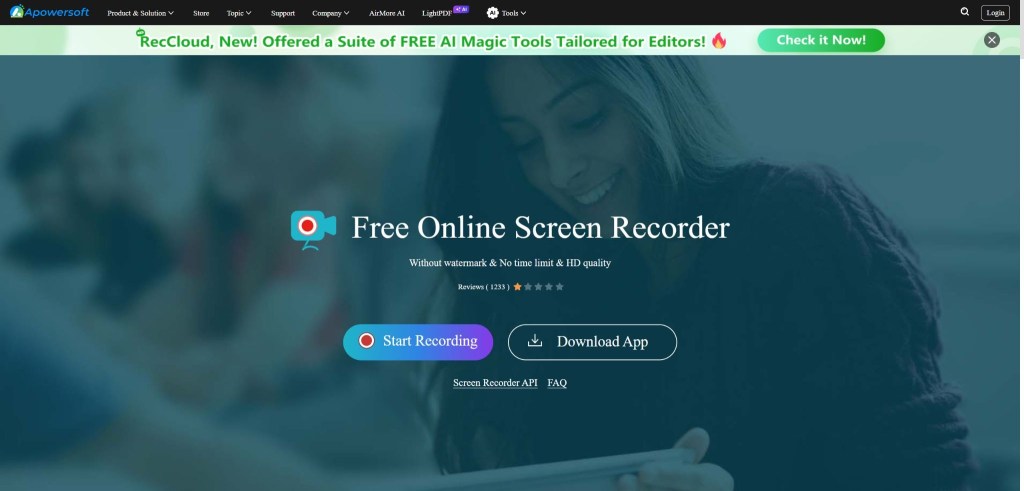
3. ApowerSoft Free Online Screen Recorder – Nhanh gọn, không cần cài đặt
Đây là một giải pháp “mì ăn liền” dành cho những ai ngại cài đặt phần mềm. Đúng như tên gọi, nó là một công cụ quay màn hình trực tuyến. Mình thường dùng ứng dụng này khi không muốn tải và cài đặt phần mềm lên máy tính mới. Thỉnh thoảng khi muốn thao tác nhanh thì ApowerSoft là một lựa chọn khá ổn. Tất nhiên là khi dùng bản miễn phí, thì công ty sẽ gợi ý bản trả phí để các bạn tải về. Không có bông tuyết nào trong sạch đâu bạn ạ! Tuy nhiên, cứ bỏ qua mấy lời mời gọi đó là các ban an toàn nhé.
- Ưu điểm:
- Miễn phí, không logo, không giới hạn thời gian.
- Ưu điểm lớn nhất là không cần cài đặt (chỉ cần chạy một launcher nhỏ lần đầu). Rất tiện khi bạn đang dùng máy tính công cộng hoặc máy của người khác.
- Giao diện “siêu” đơn giản. Chỉ cần bấm nút là quay.
- Nhược điểm:
- Vì là công cụ online, bạn bắt buộc phải có kết nối Internet ổn định.
- Hầu như không có tùy chọn tùy biến gì nhiều.
- Và tất nhiên, nó không có trình chỉnh sửa video.
- Phù hợp với ai? Người cần quay nhanh một thao tác đơn giản, quay một cuộc họp online, và không muốn cài thêm bất cứ thứ gì vào máy.
Nhóm 2: Phần Mềm Ghi Màn hình Chuyên Nghiệp – Có Bản Miễn Phí (Dùng Thử/Giới Hạn)
Đây là khu vực “cẩn thận”. Rất nhiều bạn mới bị nhầm lẫn ở nhóm này. Đây là các phần mềm trả phí, RẤT TỐT, nhưng bản miễn phí của chúng thực chất chỉ là “mồi nhử” (dùng thử hoặc freemium). Mình đưa vào đây để các bạn phân biệt rõ và tránh mất thời gian. Trên thế giới có cực kỳ nhiều phần mềm kiểu này. Chiến lược marketing thì bô bô là “hoàn toàn miễn phí” nhưng thực chất thì bản miễn phí sẽ không thể xuất bản ra sản phẩm dùng được. 2 phần mềm mình đề cập ở đây thì cũng như vậy mà thôi. Tuy nhiên, nếu bạn chấp nhận đầu tư tiền mua bản quyền phần mềm thì có thể cân nhắc 2 đề xuất này nhé! Các phần mềm này không chỉ có công cụ ghi video màn hình, mà còn full bộ công cụ biên tập và chỉnh sửa video chuyên nghiệp xịn sò nữa.
4. Camtasia (2025) – Tiêu chuẩn vàng cho Video Hướng dẫn Chuyên nghiệp
Không thể phủ nhận, Camtasia là “xịn”. Nó là một trong những phần mềm hàng đầu, được các công ty lớn tin dùng để tạo ra các video hướng dẫn chuyên nghiệp. Phiên bản hiện tại mình đang dùng là Camtasia 2025. Phải nói là cực kỳ tiện dụng cho việc làm video hướng dẫn sử dụng phần mềm. Với sự hỗ trợ của Audiate, một ứng dụng biên tập và chỉnh sửa audio tích hợp AI, thì Camtasia 2025 trở nên cực kỳ đáng giá.
Mà nói di cung phải nói lại, Camtasia là phần mềm đắt đỏ nhất trong số các công cụ tôi đề cập ở đây nhé. Trước 2025 thì Camtasia chỉ có bản trọn đời, cài được trên đa nền tảng. Nhưng sau 2025, thì Camtasia chỉ còn phiên bản trả tiền theo năm. Mỗi bản quyền khoảng $178 đô la Mỹ/ năm nhé. Nếu bạn muốn tham khảo cách dùng Camtasia, thì cũng có thể xem video trên kênh YouTube của mình. Phiên bản video hơi cũ, nhưng mà nó cũng giống y hệt bản 2025 thôi nhé.
- Ưu điểm (của bản trả phí):
- Trình chỉnh sửa video kéo-thả cực kỳ trực quan. Bạn làm video hướng dẫn sẽ thấy nó “sướng” hơn nhiều phần mềm khác.
- Hoạt động rất ổn định, mượt mà, nhiều template (mẫu) có sẵn.
- Chất lượng video đầu ra không có gì để chê.
- Giới hạn của bản “Miễn Phí” (Cái bẫy là đây!):
- Bản “miễn phí” của nó thực chất là BẢN DÙNG THỬ (Free Trial), thường là 30 ngày.
- Quan trọng nhất: Tất cả video bạn xuất ra từ bản dùng thử sẽ bị dính một cái logo (watermark) rất lớn của Camtasia. Bạn không thể dùng video đó cho công việc được.
- Phù hợp với ai? Doanh nghiệp, người làm nội dung chuyên nghiệp, có ngân sách để đầu tư (giá của nó không rẻ). Bạn có thể tải bản trial để trải nghiệm xem nó “xịn” cỡ nào trước khi quyết định mua.
5. Filmora 14 – Quay màn hình & Biên tập Video Sáng tạo
Filmora 14 là một trình biên tập video “tất cả trong một” cực kỳ phổ biến, hướng đến sự sáng tạo và dễ sử dụng. Nó không chỉ tích hợp tính năng quay video màn hình mượt mà, mà còn nổi bật với khả năng biên tập video trực quan, kéo-thả dễ dàng. Đặc biệt, phiên bản mới được trang bị rất nhiều tính năng AI thông minh (như AI Smart Cutout, AI Copilot Editing…) giúp tự động hóa các tác vụ phức tạp, khiến nó trở thành lựa chọn hàng đầu cho YouTuber và Vlogger muốn tạo ra các video chuyên nghiệp một cách nhanh chóng.
Mình đã bắt đầu dụng Filmora từ phiên bản Filmora 9, khi đó thì chủ yếu là cắt ghép video, thêm hiệu ứng, tiêu đề. Cho đến hiện tại, Filmora 14 đã có cực kỳ nhiều cải tiến, nâng cấp với những tính năng siêu chuyên nghiệp, xin sò cho content creator. Các bạn có thể ngó qua video trên kênh của mình về Filmora 14 nhé. Nó riêng về tính năng quay màn hình, thì Filmora không xịn như ActivePresenter hay Camtasia, nhưng bù lại có bộ công cụ edit video ăn đứt 2 anh em kia.
- Ưu điểm (của bản trả phí):
- Giao diện hiện đại, đẹp mắt, dễ làm quen hơn cả Camtasia.
- Tích hợp sẵn tính năng quay màn hình.
- Kho hiệu ứng, filter, template “lung linh”, bắt trend, cập nhật liên tục.
- Giới hạn của bản “Miễn Phí” (Cũng là cái bẫy!):
- Đây là dạng “Freemium”. Bạn được dùng gần như mọi tính năng, nhưng khi xuất video, nó sẽ “tặng” bạn một cái logo Filmora rất rõ.
- Muốn gỡ logo? Bạn phải trả tiền.
- Phù hợp với ai? YouTuber, Vlogger, người làm sáng tạo nội dung muốn video có nhiều hiệu ứng đẹp và sẵn sàng trả tiền để gỡ logo.
Bảng So Sánh Nhanh Các Tool Quay Màn Hình Máy Tính
Để bạn dễ hình dung, mình tóm tắt lại 5 phần mềm trong bảng này:
| Tính năng | OBS Studio | ActivePresenter | ApowerSoft Online | Camtasia | Filmora |
| Giá | Miễn phí 100% | Miễn phí 100% | Miễn phí 100% | Dùng thử (Trial) | Freemium |
| Logo (Watermark) | Không | Không | Không | Có (Rất lớn) | Có (Rất lớn) |
| Giới hạn thời gian | Không | Không | Không | 30 ngày | Không |
| Trình chỉnh sửa Video | Không | Rất mạnh | Không | Rất mạnh | Rất mạnh |
| Mức độ phức tạp | Cao | Trung bình | Rất dễ | Trung bình | Dễ |
| Phù hợp nhất | Streamer | Giáo dục | Quay nhanh | Doanh nghiệp | Sáng tạo |
Lời Cuối
Đọc đến đây, chắc bạn cũng thấy rằng không có phần mềm nào là “tốt nhất cho tất cả mọi người”. Mỗi cái đều có điểm mạnh, điểm yếu và phù hợp với những nhu cầu khác nhau.
Lời khuyên chân thật của mình:
- Nếu bạn là người mới, cần một công cụ miễn phí 100%, không logo và có luôn trình chỉnh sửa video để cắt ghép: Tải ngay ActivePresenter. Đây là lựa chọn cân bằng và tốt nhất cho đa số người dùng.
- Nếu bạn thích “vọc vạch”, muốn làm streamer, hoặc cần các tính năng tùy biến chuyên sâu và chấp nhận dùng một phần mềm khác để edit video: Hãy học dùng OBS Studio.
- Nếu bạn “có tiền” và muốn một giải pháp chuyên nghiệp, mượt mà từ A-Z: Hãy dùng thử Camtasia (cho video hướng dẫn) hoặc Filmora (cho video sáng tạo) để xem bạn hợp với cái nào hơn, rồi… mua bản quyền nhé.
Chúc bạn tìm được công cụ ưng ý và tạo ra những video thật chất lượng!
Bạn đã dùng phần mềm nào trong số này chưa? Trải nghiệm của bạn ra sao? Hãy chia sẻ kinh nghiệm của bạn ở phần bình luận bên dưới nhé!
 E-Tech Review
Leave a comment