Bạn có bao giờ thấy ghen tị với những video TikTok, YouTube cực hay ho mà người khác làm không? Nhìn họ cắt ghép video mượt mà, thêm nhạc nền cực chất, chèn text bắt mắt mà tự hỏi “Mình có thể làm được như vậy không?“.
Câu trả lời là: Chắc chắn được rồi!
Ngày nay, xu hướng tạo video content đang bùng nổ mạnh mẽ. Từ học sinh, sinh viên đến người đi làm, ai cũng muốn học cách cắt ghép video để chia sẻ khoảnh khắc đời mình, làm video marketing, hoặc đơn giản là để có thêm skill mới. Nhưng vấn đề là, nhiều phần mềm chuyên nghiệp như Adobe Premiere Pro hay Final Cut Pro không chỉ đắt đỏ mà còn phức tạp đến mức… choáng váng.
Đừng lo! Hôm nay mình sẽ giới thiệu với các bạn Top 3 phần mềm cắt ghép video miễn phí cực kỳ thân thiện với người mới bắt đầu. Đó là Clipchamp, Shotcut và ActivePresenter – ba “chiến binh” sẽ giúp bạn từ “gà mờ” thành “pro” trong thời gian ngắn.
Mình sẽ phân tích chi tiết từng phần mềm dựa trên các tiêu chí quan trọng nhất: độ dễ sử dụng, tính năng có gì hay ho, hiệu suất ra sao, và quan trọng nhất – phù hợp với ai. Cuối bài, bạn sẽ biết chính xác nên chọn phần mềm nào để bắt đầu hành trình editing của mình!
Làm Sao Để Chọn Phần Mềm Cắt Ghép Video Phù Hợp?
Trước khi đi vào chi tiết từng phần mềm, chúng ta hãy cùng tìm hiểu những tiêu chí quan trọng khi lựa chọn nhé. Với người mới bắt đầu, có 5 yếu tố mà bạn cần cân nhắc:
Giao diện người dùng phải đơn giản và trực quan. Bạn không muốn mở phần mềm lên mà “hoa mắt chóng mặt” với hàng trăm nút bấm phức tạp đâu, phải không?
Tính năng cơ bản cần đầy đủ những gì bạn hay dùng: cắt video, ghép video, thêm nhạc nền, chèn chữ, và một vài hiệu ứng đơn giản. Đừng cần quá cao siêu, chỉ cần đủ dùng là ok.
Hiệu suất phải mượt mà, không bị lag hay đơ khi làm việc. Không ai thích ngồi đợi phần mềm “suy nghĩ” 5 phút mới phản hồi được cả.
Hỗ trợ định dạng video phong phú như MP4, AVI, MOV… để bạn không phải lo lắng về việc chuyển đổi file.
Cộng đồng và tài liệu hướng dẫn phong phú. Khi gặp khó khăn, bạn cần có nơi để tìm kiếm câu trả lời và học hỏi kinh nghiệm từ người khác.
1. Clipchamp – “Người Bạn” Thân Thiện Nhất Trên Trình Duyệt
Clipchamp Là Gì?
Clipchamp có lẽ là phần mềm cắt ghép video thân thiện nhất với người mới hiện tại. Điều đặc biệt là Clipchamp có đến 3 cách sử dụng linh hoạt:
- Phiên bản web: Chỉ cần mở trình duyệt, vào website clipchamp.com là làm video ngay
- Ứng dụng Windows: Có sẵn trong Microsoft Store, tích hợp sẵn trong Windows 11
- App mobile: Có trên cả iOS và Android để bạn edit video ngay trên điện thoại
Microsoft đã mua lại Clipchamp từ năm 2021 và tích hợp sâu vào hệ sinh thái Windows, điều này đảm bảo tính ổn định và cập nhật thường xuyên.
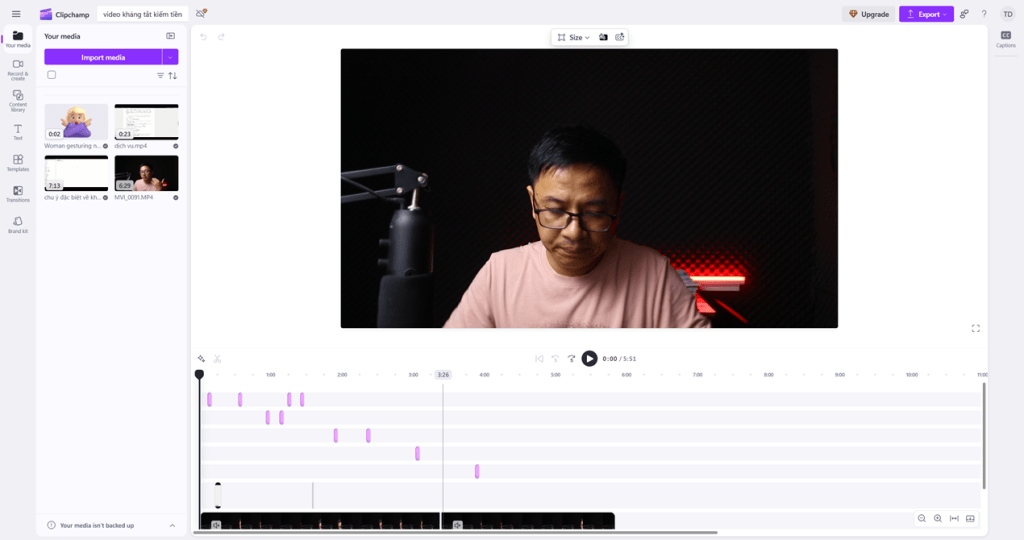
Tại Sao Clipchamp Lại “Cưng” Người Mới Đến Vậy?
Giao diện đơn giản đến “tội nghiệp”
Lần đầu mở Clipchamp, bạn sẽ thấy giao diện cực kỳ sạch sẽ và trực quan. Mọi thứ được bố trí logic: bên trái là thư viện media, giữa là khung xem trước, dưới là timeline để edit. Không có gì phức tạp, không có menu lằng nhằng. Chỉ cần kéo thả video vào là có thể bắt đầu làm việc ngay.
Kho tàng template và tính năng “ngon nghẻ”
Clipchamp cung cấp hàng trăm template có sẵn cho mọi mục đích: video marketing, video sinh nhật, clip giới thiệu sản phẩm… Bạn chỉ cần chọn template ưng ý, thay thế video và text của mình vào là xong. Ngoài ra còn có:
- Thư viện nhạc nền miễn phí cực chất (cẩn thận khi đăng tải lên YouTube)
- Hiệu ứng chuyển cảnh mượt mà
- Tính năng text-to-speech (chuyển chữ thành giọng nói) rất hay
- Green screen removal/ xóa phông xanh không kém gì các phần mềm chuyên nghiệp để làm video như phim Hollywood
- Sticker và emoji đa dạng
Hiệu suất xử lý ổn định
Dù chạy trên trình duyệt, hay phiên bản Desktop, Clipchamp xử lý video khá mượt mà. Bạn có thể edit video 4K mà không bị giật lag quá nhiều. Tốc độ export cũng khá nhanh, một video 5 phút thường chỉ mất 2-3 phút để xuất ra. Nếu dùng bản miễn phí, bạn có thể xuất bản Full HD (1920×1080) không bị chèn logo watermark nhé. Xuất bản video 4K thì các bạn sẽ phải cân nhắc mua gói bản quyền phần mềm.
Có Gì Không Hay?
Tất nhiên không có gì hoàn hảo cả. Clipchamp cũng có vài điểm cần lưu ý:
- Cần internet ổn định: Vì chạy online nên mạng chập chờn sẽ ảnh hướng đến việc làm việc
- Phiên bản miễn phí có giới hạn: Chỉ export được video độ phân giải 1080p, muốn lên 4K phải trả phí
- Chưa có nhiều mẫu hiệu ứng đẹp như các phần mềm chuyên nghiệp khác.
Hướng Dẫn Sử Dụng Clipchamp Cơ Bản
Cách tốt nhất để làm quen với một phần mềm cắt ghép video, có lẽ chính là xem video miễn phí trên YouTube. Các bạn cứ cày hết video bên dưới từ 2 đến 3 lần trở lên là sẽ thành thạo sử dụng nó mà thôi. Hứa luôn!
Clipchamp Phù Hợp Với Ai?
Clipchamp là lựa chọn tuyệt vời nếu bạn:
- Mới bắt đầu học cắt ghép video và muốn kết quả nhanh
- Làm content marketing, social media cần template đẹp sẵn
- Muốn edit video trên nhiều thiết bị khác nhau (máy tính, điện thoại)
- Cần export Full HD miễn phí cho video chất lượng cao
- Thỉnh thoảng mới làm video, không cần tính năng quá phức tạp
- Là người dùng Windows và muốn tích hợp với hệ sinh thái Microsoft
2. Shotcut – “Phần mềm mã nguồn mở” Miễn Phí Mạnh Mẽ Nhất
Shotcut Là Cái Gì Mà “Xịn” Thế?
Shotcut là phần mềm mã nguồn mở hoàn toàn miễn phí, được phát triển bởi cộng đồng developers trên toàn thế giới. Điều này có nghĩa là Shotcut không có quảng cáo, không giới hạn tính năng, không watermark – hoàn toàn miễn phí 100%. Xuất bản mọi dịnh dạng video đều miễn phí, không có logo. Vì đơn giản là cộng đồng mã nguồn mở phát triển phần mềm nên cũng không có ai đứng ra thu tiền luôn. Các bạn cứ yên tâm mà sử dụng nó nhé:
Tại Sao Shotcut Lại “Ngầu” Đến Vậy?
Tính năng “xịn sò” như phần mềm trả phí
Shotcut có đầy đủ tính năng mà một editor chuyên nghiệp cần:
- Multi-track timeline: Bạn có thể làm việc với nhiều layer video, audio cùng lúc
- Color grading: Chỉnh màu video như một director thực thụ
- Keyframe animation: Tạo hiệu ứng chuyển động mượt mà
- Audio editing chi tiết: Chỉnh âm thanh, giảm tiếng ồn, equalizer
- Hàng trăm filters và effects: Từ cơ bản đến nâng cao
Hiệu suất “khủng long”
Shotcut được tối ưu để xử lý video chất lượng cao một cách mượt mà. Phần mềm hỗ trợ:
- GPU acceleration để render nhanh hơn
- Background rendering để bạn có thể làm việc khác trong lúc export
- Proxy editing cho những file video quá nặng
- Hỗ trợ hầu hết mọi định dạng video/audio có trên đời
Hoàn toàn miễn phí, không giới hạn
Điều tuyệt vời nhất ở Shotcut là bạn được sử dụng 100% tính năng mà không tốn một đồng nào. Không watermark, không giới hạn thời lượng video, không giới hạn số lần export. Phần mềm còn được cập nhật thường xuyên với các tính năng mới.
Vậy Có Gì Khó Khăn Không?
Đường học tập hơi “dốc” – ý là phần mềm nó hơi khó sử dụng so với mấy phần mềm trả phí khác
So với Clipchamp, giao diện Shotcut nhìn có vẻ “đáng sợ” hơn với người mới. Có nhiều panel, menu, tool bar… Ban đầu bạn có thể cảm thấy choáng ngợp. Tuy nhiên, một khi đã quen thì sẽ thấy mọi thứ rất logic và tiện lợi.
Cần máy tính khỏe hơn
Vì Shotcut có nhiều tính năng nên cũng “ăn” RAM và CPU nhiều hơn. Máy yếu có thể sẽ hơi lag khi edit video độ phân giải cao.
Hướng Dẫn Bắt Đầu Với Shotcut – Lại xem video YouTube là chuẩn bài nhất:
Shotcut Dành Cho Ai?
Shotcut sẽ phù hợp với bạn nếu:
- Muốn học editing video một cách bài bản và chuyên sâu
- Cần tính năng nâng cao như color grading, audio mixing
- Làm video thường xuyên và cần độ linh hoạt cao
- Không ngại đầu tư thời gian để học một phần mềm mạnh mẽ
- Có máy tính cấu hình tương đối
3. ActivePresenter – “Chuyên Gia” Tạo Video Giáo Dục (Cũng Miễn Phí Không Logo Watermark)
ActivePresenter là một phần mềm khá độc đáo trong làng editing. Nó không chỉ là công cụ cắt ghép video thông thường mà còn là một “studio” hoàn chỉnh cho việc tạo video giáo dục, bài giảng online, và video hướng dẫn. Phần mềm này được phát triển bởi Atomi Systems – một công ty Việt Nam, nên giao diện và hướng dẫn đều có hỗ trợ tiếng Việt rất tốt.
Điểm Mạnh Của ActivePresenter
“Combo” ghi màn hình + editing cực mạnh
ActivePresenter tích hợp cả tính năng screen recording lẫn video editing trong một phần mềm. Bạn có thể:
- Ghi màn hình máy tính với chất lượng cực nét
- Ghi webcam và màn hình cùng lúc (picture-in-picture)
- Record voice-over trực tiếp trong phần mềm
- Sau đó edit tất cả trong cùng một workspace
Công cụ annotation “xịn xò”
Đây là điểm mạnh lớn nhất của ActivePresenter. Phần mềm cung cấp vô số công cụ để làm video hướng dẫn chuyên nghiệp:
- Highlight và zoom vào vùng quan trọng
- Thêm arrow, callout, shape để chỉ dẫn
- Text box với animation đẹp mắt
- Blur một phần màn hình để bảo mật thông tin
- Cursor effects để người xem dễ follow
Tính năng tương tác độc đáo
ActivePresenter không chỉ tạo video thông thường mà còn có thể tạo video tương tác:
- Thêm quiz, câu hỏi trắc nghiệm vào video
- Tạo hotspot để người xem click vào
- Export ra HTML5 để đưa lên web
- Hỗ trợ chuẩn SCORM cho e-learning
Có Điều Gì Cần Cải Thiện?
Giao diện hơi “cũ kỹ”
So với Clipchamp hay các phần mềm hiện đại khác, giao diện ActivePresenter trông có vẻ cũ kỹ và không được bắt mắt lắm. Tuy nhiên, về mặt chức năng thì vẫn rất đầy đủ.
Yêu cầu cấu hình cao
Do có nhiều tính năng nên ActivePresenter cũng khá “nặng”. Máy tính yếu có thể sẽ chạy chậm, đặc biệt khi ghi màn hình và edit cùng lúc.
Ít template có sẵn
Không giống Clipchamp với hàng trăm template, ActivePresenter có ít template có sẵn hơn. Bạn sẽ phải tự thiết kế từ đầu nhiều hơn.
Cách Sử Dụng ActivePresenter Cơ Bản- Xem video hướng dẫn trên YouTube nhé:
ActivePresenter Phù Hợp Với Ai?
ActivePresenter sẽ là lựa chọn tuyệt vời nếu bạn:
- Là giáo viên, trainer cần tạo bài giảng video
- Làm video hướng dẫn, tutorial về công nghệ
- Cần ghi màn hình và edit trong cùng một phần mềm
- Muốn tạo video tương tác, có quiz
- Thích sử dụng phần mềm có hỗ trợ tiếng Việt
So Sánh Chi Tiết 3 “Chiến Binh”
Sau khi tìm hiểu chi tiết từng phần mềm, chúng ta hãy đặt chúng lên “bàn cân” để so sánh nhé:
| Tiêu Chí | Clipchamp | Shotcut | ActivePresenter |
| Giá cả | Miễn phí (Full HD) | Hoàn toàn miễn phí | Hoàn toàn miễn phí |
| Cài đặt | Web + Desktop + Mobile | Cần cài đặt (50MB) | Cần cài đặt (150MB) |
| Độ dễ học | ⭐⭐⭐⭐⭐ (Rất dễ) | ⭐⭐⭐ (Trung bình) | ⭐⭐⭐ (Trung bình) |
| Tính năng cơ bản | ⭐⭐⭐⭐ | ⭐⭐⭐⭐⭐ | ⭐⭐⭐⭐⭐ |
| Tính năng nâng cao | ⭐⭐⭐ | ⭐⭐⭐⭐⭐ | ⭐⭐⭐⭐ |
| Hiệu suất | ⭐⭐⭐⭐ | ⭐⭐⭐⭐⭐ | ⭐⭐⭐⭐ |
| Watermark | Không | Không | Không |
| Hỗ trợ Full HD | Có (miễn phí) | Có | Có |
| Hỗ trợ 4K | Có (trả phí) | Có | Có |
Phân Tích Sâu Hơn Về các Công Cụ Này
Về độ thân thiện với người mới:
- Clipchamp (10/10): Thực sự là “bạn thân” của newbie. Giao diện đơn giản, có template sẵn, học được trong vài giờ.
- ActivePresenter (9/10): Tương đối dễ học, có hướng dẫn tiếng Việt tốt.
- Shotcut (6/10): Cần kiên nhẫn và thời gian để làm quen, nhưng một khi học được thì rất mạnh mẽ.
Về sự đa dạng tính năng:
- Shotcut (10/10): Đầy đủ nhất, có cả những tính năng chuyên nghiệp.
- ActivePresenter (9/10): Chuyên biệt cho video giáo dục, có những tính năng độc đáo.
- Clipchamp (7/10): Đầy đủ cho nhu cầu cơ bản, template phong phú.
Về hiệu suất xử lý:
- Shotcut (10/10): Mượt mà nhất, tận dụng được GPU.
- ActivePresenter (8/10): Ổn định, phù hợp với máy cấu hình trung bình khá.
- Clipchamp (7/10): Tốt nhưng phụ thuộc vào tốc độ internet.
Làm Sao Để Chọn Đúng Phần Mềm Cho Mình?
Đây có lẽ là câu hỏi quan trọng nhất. Thực tế, không có phần mềm nào là “tốt nhất” tuyệt đối, chỉ có phần mềm “phù hợp nhất” với nhu cầu của bạn.
Dựa Theo Mục Đích Sử Dụng
Bạn hoàn toàn mới với editing video? → Chọn Clipchamp
- Học nhanh nhất, có kết quả ngay
- Template có sẵn giúp bạn tự tin hơn
- Không cần lo về cài đặt hay cấu hình
Bạn muốn trở thành editor chuyên nghiệp? → Chọn Shotcut
- Tính năng đầy đủ nhất trong 3 phần mềm
- Hoàn toàn miễn phí, không giới hạn
- Skills học được sẽ áp dụng được cho phần mềm khác
Bạn làm video giáo dục, hướng dẫn? → Chọn ActivePresenter
- Có sẵn tools chuyên biệt cho video tutorial
- Tích hợp ghi màn hình tiện lợi
- Hỗ trợ tiếng Việt tốt
Dựa Theo Cấu Hình Máy Tính
- Máy yếu (4GB RAM trở xuống): Clipchamp (phiên bản web) – nhẹ nhàng nhất
- Máy trung bình (8GB RAM): Clipchamp (app desktop) hoặc ActivePresenter – cân bằng tốt
- Máy mạnh (16GB RAM trở lên): Shotcut – tận dụng được hết sức mạnh máy tính
Dựa Theo Thiết Bị Sử Dụng
- Chỉ có điện thoại: Clipchamp mobile app
- Có cả máy tính và điện thoại: Clipchamp (sync được dự án qua cloud)
- Chỉ dùng máy tính: Cả 3 phần mềm đều ok
Dựa Theo Thời Gian Học Tập
- Cần kết quả ngay (vài giờ): Clipchamp
- Có thể học 1-2 tuần: ActivePresenter
- Sẵn sàng đầu tư 1-2 tháng: Shotcut
Mẹo Và Bí Kíp Cho Người Mới Bắt Đầu
Dù bạn chọn phần mềm nào, đây là những lời khuyên “vàng ngọc” mà mình muốn chia sẻ:
Lời Khuyên Học Tập
Bắt đầu từ những dự án đơn giản nhất. Đừng tham vọng làm MV như Sơn Tùng M-TP ngay từ đầu. Hãy thử cắt ghép một video du lịch ngắn, hoặc làm video chúc mừng sinh nhật bạn bè trước đã.
Học từng tính năng một. Đừng cố gắng học tất cả cùng lúc vì sẽ rất dễ “nản”. Hôm nay học cắt video, ngày mai học thêm nhạc, ngày kia học chèn text. Từ từ sẽ thành thạo.
YouTube là “trường đại học” miễn phí. Có hàng nghìn video hướng dẫn tiếng Việt về từng phần mềm. Tìm channel uy tín và theo dõi thường xuyên.
Thực hành, thực hành và thực hành. Không có cách nào khác để giỏi ngoài việc làm thật nhiều. Mỗi ngày 30 phút, sau 1 tháng bạn sẽ thấy sự tiến bộ rõ rệt.
Những Lỗi Thường Gặp Và Cách Khắc Phục
Video bị giật, lag khi edit:
- Giảm chất lượng preview xuống 50% hoặc 25%
- Tắt tạm các hiệu ứng phức tạp khi edit
- Đóng các ứng dụng khác để giải phóng RAM
Export video mất cả đời:
- Chọn resolution thấp hơn nếu không cần thiết phải 4K
- Sử dụng codec H.264 cho tốc độ nhanh nhất
- Đừng làm việc khác trong lúc export
File video quá nặng:
- Compress video trước khi edit bằng HandBrake
- Chọn bitrate thấp hơn khi export
- Cắt bỏ những phần không cần thiết
Kết Luận: Bắt Đầu Hành Trình Editing Của Bạn!
Sau một hành trình dài tìm hiểu 3 phần mềm cắt ghép video miễn phí tuyệt vời, hy vọng bạn đã có câu trả lời cho câu hỏi “Mình nên chọn phần mềm nào?”.
Để tóm tắt lại:
- Clipchamp là lựa chọn hoàn hảo cho người mới muốn có kết quả nhanh và đẹp
- Shotcut dành cho những ai muốn học editing một cách bài bản và chuyên sâu
- ActivePresenter là “vũ khí” tuyệt vời cho video giáo dục và hướng dẫn
Thực ra, bạn không nhất thiết phải “chung thủy” với một phần mềm duy nhất. Roadmap lý tưởng mà mình khuyên là:
- Bắt đầu với Clipchamp để làm quen với các khái niệm cơ bản
- Chuyển sang Shotcut khi cần tính năng mạnh mẽ hơn
- Sử dụng ActivePresenter cho các dự án đặc biệt cần ghi màn hình
Điều quan trọng nhất là hãy bắt đầu ngay hôm nay! Đừng chờ đợi cho đến khi có máy tính “xịn” hơn, hoặc khi có “thời gian rảnh” hơn. Download một trong ba phần mềm trên, tìm một video bất kỳ trong máy và bắt đầu thử nghiệm.
Nhớ rằng, mọi YouTuber nổi tiếng, mọi editor chuyên nghiệp đều đã từng là người mới bắt đầu như bạn. Sự khác biệt duy nhất là họ đã bắt đầu và kiên trì thực hành.
Chúc bạn có những video tuyệt vời và trở thành editor giỏi trong thời gian sớm nhất! Nếu có bất kỳ câu hỏi nào về editing video, hãy chia sẻ trong phần bình luận nhé. Mình sẽ cố gắng trả lời và hỗ trợ bạn tốt nhất có thể.
Hãy nhớ: Thành công trong editing không đến từ phần mềm đắt tiền, mà đến từ sự sáng tạo và kiên trì của bạn!
Câu Hỏi Thường Gặp (FAQ)
Q: Tôi cần máy tính cấu hình như thế nào để chạy được các phần mềm này?
A: Clipchamp chỉ cần trình duyệt và internet ổn định. Shotcut và ActivePresenter thì tối thiểu 4GB RAM, CPU từ i3 trở lên. Nếu máy yếu thì chọn Clipchamp là an toàn nhất.
Q: Học editing video mất bao lâu để có thể làm video đẹp?
A: Với Clipchamp, bạn có thể tạo video ổn trong vài giờ đầu tiên. Với Shotcut hay ActivePresenter, cần khoảng 2-4 tuần để thành thạo các tính năng cơ bản. Quan trọng là thực hành đều đặn.
Q: Có nên đầu tư học Adobe Premiere Pro ngay từ đầu không?
A: Mình khuyên nên học các phần mềm miễn phí trước. Khi đã nắm vững các khái niệm cơ bản, chuyển sang Premiere sẽ dễ dàng hơn rất nhiều và bạn cũng biết mình có thực sự đam mê editing không.
Q: Làm sao để video không bị mờ, giật khi export?
A: Chọn đúng resolution và bitrate. Với video xem trên điện thoại, 1080p với bitrate 5-8Mbps là đủ. Với màn hình lớn thì cần 10-15Mbps. Quan trọng là không nên upscale video (từ 720p lên 1080p) vì sẽ bị mờ.
Chúc các bạn editing vui vẻ và thành công! 🎬✨
 E-Tech Review
Leave a comment