Trong thế giới kỹ thuật số hiện nay, việc ghi màn hình đã trở nên vô cùng cần thiết cho việc tạo hướng dẫn, nội dung game, thuyết trình và cộng tác từ xa. Mặc dù phần mềm ghi màn hình máy tính thường cung cấp các tính năng nâng cao, các công cụ ghi màn hình trực tuyến mang lại khả năng truy cập tức thì mà không cần tải xuống, khiến chúng trở nên lý tưởng cho các tác vụ nhanh hoặc người dùng có dung lượng lưu trữ hạn chế.
Bài viết này xếp hạng 5 công cụ ghi màn hình trực tuyến miễn phí hàng đầu không yêu cầu cài đặt, đánh giá ưu và nhược điểm của chúng, đồng thời nêu bật các trường hợp sử dụng lý tưởng. Ở phần giữa, chúng ta cũng sẽ khám phá ActivePresenter—một công cụ ghi màn hình miễn phí dựa trên máy tính để bàn mạnh mẽ—dành cho người dùng cần chỉnh sửa và tùy chỉnh nâng cao.
Các Tính Năng Quan Trọng Cần Tìm Ở Công Cụ Ghi Màn Hình Trực Tuyến
- Không Cần Cài Đặt: Chạy trực tiếp trong trình duyệt như Chrome, Firefox hoặc Edge.
- Tính Linh Hoạt Khi Ghi: Ghi màn hình, webcam, âm thanh hoặc kết hợp.
- Công Cụ Chỉnh Sửa: Cắt, chú thích hoặc thêm chú thích.
- Tùy Chọn Xuất: MP4, GIF hoặc liên kết chia sẻ lên đám mây.
- Quyền Riêng Tư: Không có hình mờ hoặc lưu giữ dữ liệu.
Top 5 Công Cụ Ghi Màn Hình Trực Tuyến Miễn Phí (Không Cần Cài Đặt) + Một Lựa Chọn Desktop
1. ScreenPal (trước đây là Screencast-O-Matic)
ScreenPal là một nền tảng ghi màn hình và chỉnh sửa video linh hoạt phục vụ nhiều đối tượng người dùng, từ các nhà giáo dục và doanh nghiệp đến các cá nhân tạo hướng dẫn hoặc chia sẻ thông tin. Nó cung cấp cả trình ghi dựa trên trình duyệt và ứng dụng máy tính để bàn, mang lại tính linh hoạt và khả năng truy cập.

ScreenPal là gì?
ScreenPal cho phép người dùng ghi màn hình, webcam hoặc cả hai cùng lúc. Nó cung cấp các công cụ để chỉnh sửa video cơ bản, bao gồm cắt, thêm nhạc và chú thích. Nó cũng cung cấp các tùy chọn lưu trữ và chia sẻ, làm cho nó trở thành một giải pháp toàn diện để tạo và phân phối nội dung video.
Ưu điểm của ScreenPal:
- Nhiều Tùy Chọn Ghi: Cả trình ghi dựa trên trình duyệt (tốt cho các bản ghi nhanh) và ứng dụng máy tính để bàn giàu tính năng hơn (cho các bản ghi và chỉnh sửa phức tạp hơn).
- Giao Diện Thân Thiện Với Người Dùng: Giao diện trực quan, dễ dàng cho người mới bắt đầu.
- Giá Cả Phải Chăng: Có gói miễn phí với giới hạn và các gói trả phí mang lại giá trị tốt cho các tính năng được cung cấp.
- Công Cụ Chỉnh Sửa Khá: Cắt video, thêm nhạc, chèn chú thích và sử dụng chú thích để nâng cao bản ghi.
- Tùy Chọn Lưu Trữ và Chia Sẻ: Lưu trữ video, chia sẻ qua liên kết, nhúng trên trang web hoặc xuất bản lên mạng xã hội.
- Hỗ trợ Đa Nền Tảng: Ứng dụng máy tính để bàn có sẵn cho Windows và Mac, và trình ghi trình duyệt hoạt động trên hầu hết các trình duyệt hiện đại.
- Hỗ trợ Khách hàng Tốt: Nhận đánh giá tích cực cho hỗ trợ khách hàng.
- Chú thích Tự động: Tính năng tuyệt vời cho khả năng truy cập và cải thiện sự tương tác của người xem.
Nhược điểm của ScreenPal:
- Giới Hạn Gói Miễn Phí: Giới hạn về thời lượng ghi, tính năng và dung lượng lưu trữ.
- Tính Năng Chỉnh Sửa Nâng Cao Hạn Chế: Không toàn diện như phần mềm chỉnh sửa video chuyên dụng.
- Hình Mờ trên Gói Miễn Phí.
- Phụ thuộc vào Kết nối Internet (cho Trình ghi Trình duyệt).
- Có thể Có Đường Cong Học tập (cho Ứng dụng Máy tính để bàn).
- Giới hạn Lưu trữ (Ngay cả trên các Gói Trả phí).
- Vấn đề Hiệu suất Thỉnh thoảng.
2. Loom
Loom cho phép bạn ghi màn hình, webcam hoặc cả hai cùng lúc. Sau khi ghi xong, video sẽ được tải lên nền tảng của Loom ngay lập tức và bạn nhận được liên kết có thể chia sẻ.
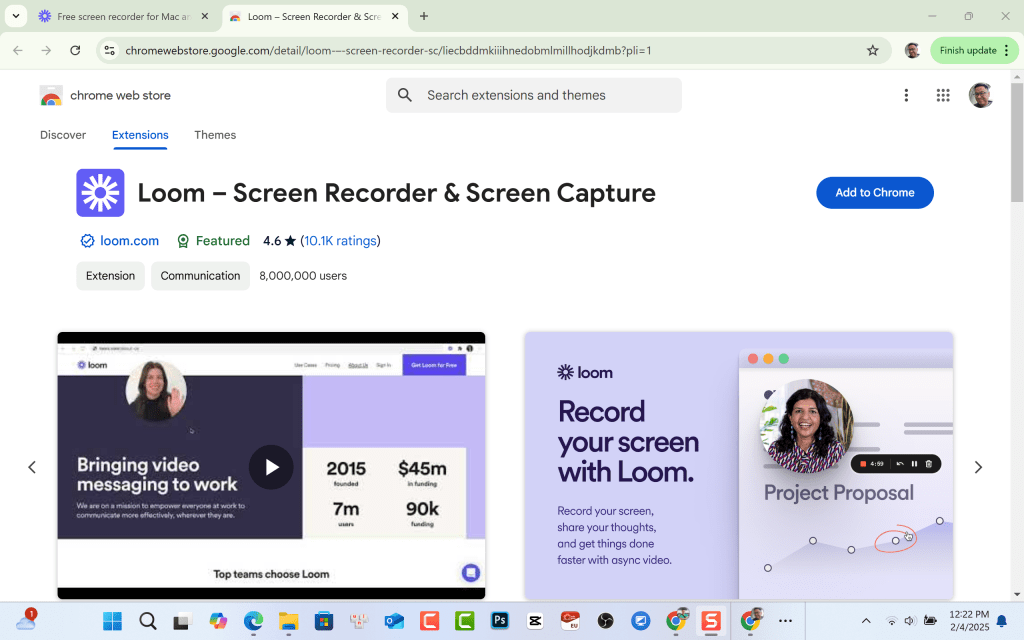
Loom là gì?
Loom loại bỏ nhu cầu về các tệp đính kèm lớn vàStreamlines quá trình chia sẻ thông tin trực quan. Nó tích hợp tốt với nhiều nền tảng, nâng cao khả năng sử dụng của nó.
Ưu điểm của Loom:
- Dễ Sử Dụng.
- Tốc độ và Hiệu quả.
- Giao tiếp Bất đồng bộ.
- Cải thiện Rõ ràng.
- Tích hợp Đa nền tảng.
- Có Gói Miễn Phí.
- Tính năng Tương tác.
Nhược điểm của Loom:
- Gói Miễn Phí Hạn Chế.
- Dựa vào Kết nối Internet.
- Chi phí Lưu trữ.
- Lo ngại về Quyền riêng tư (Tiềm ẩn).
- Tính năng Chỉnh Sửa Hạn Chế.
- Giới hạn Độ dài Video.
- Phụ thuộc vào Nền tảng của Loom.
3. Apower Free Online Screen Recorder
Apowersoft Free Online Screen Recorder là một công cụ dựa trên web cho phép người dùng ghi lại hoạt động màn hình, webcam và âm thanh.
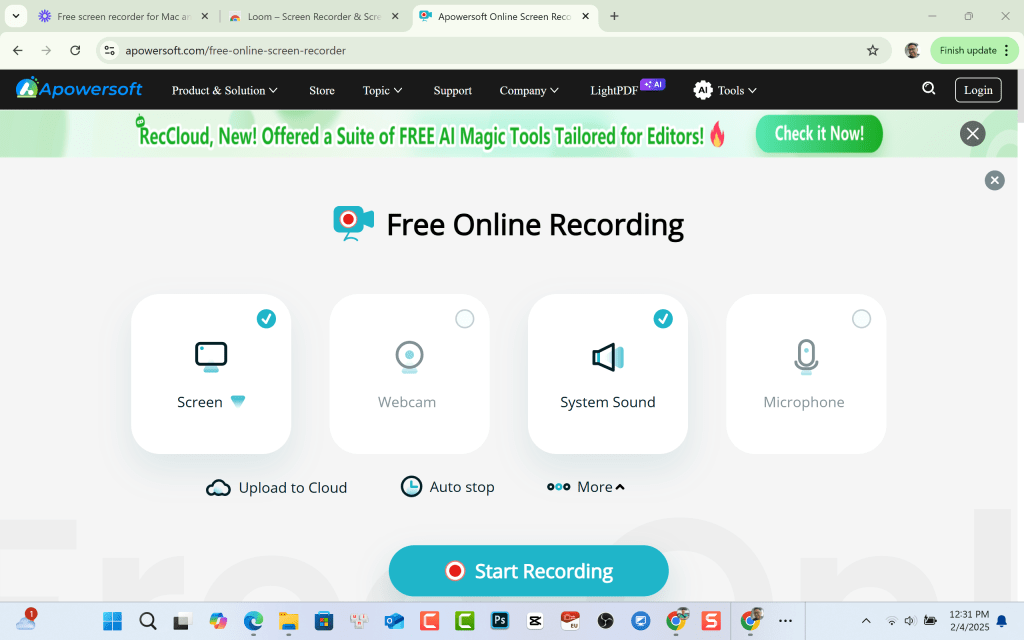
Apowersoft Free Online Screen Recorder là gì?
Công cụ ghi màn hình trực tuyến miễn phí của Apowersoft hoạt động trực tiếp trong trình duyệt web của bạn (mặc dù có thể yêu cầu tải xuống trình khởi chạy nhỏ cho một số tính năng).
Ưu điểm của Apowersoft Free Online Screen Recorder:
- Dễ Sử Dụng.
- Không Yêu cầu Cài đặt (Phần lớn).
- Miễn phí Sử dụng.
- Khu vực Ghi có Thể Tùy chỉnh.
- Nhiều Chế độ Ghi.
- Ghi Webcam.
- Ghi Âm thanh.
- Định dạng Đầu ra.
Nhược điểm của Apowersoft Free Online Screen Recorder:
- Phụ thuộc Internet.
- Tính năng Hạn chế.
- Yêu cầu Trình khởi chạy (Đôi khi).
- Vấn đề Tương thích Trình duyệt Tiềm ẩn.
- Hình mờ (Tiềm ẩn).
- Thời gian Ghi Hạn chế (Tiềm ẩn).
- Lo ngại về Quyền riêng tư (Tiềm ẩn).
- Vấn đề Hiệu suất Thỉnh thoảng.
4. Screencastify
Screencastify là một tiện ích mở rộng phổ biến của Chrome cho phép người dùng ghi, chỉnh sửa và chia sẻ bản ghi màn hình trực tiếp từ trình duyệt của họ.
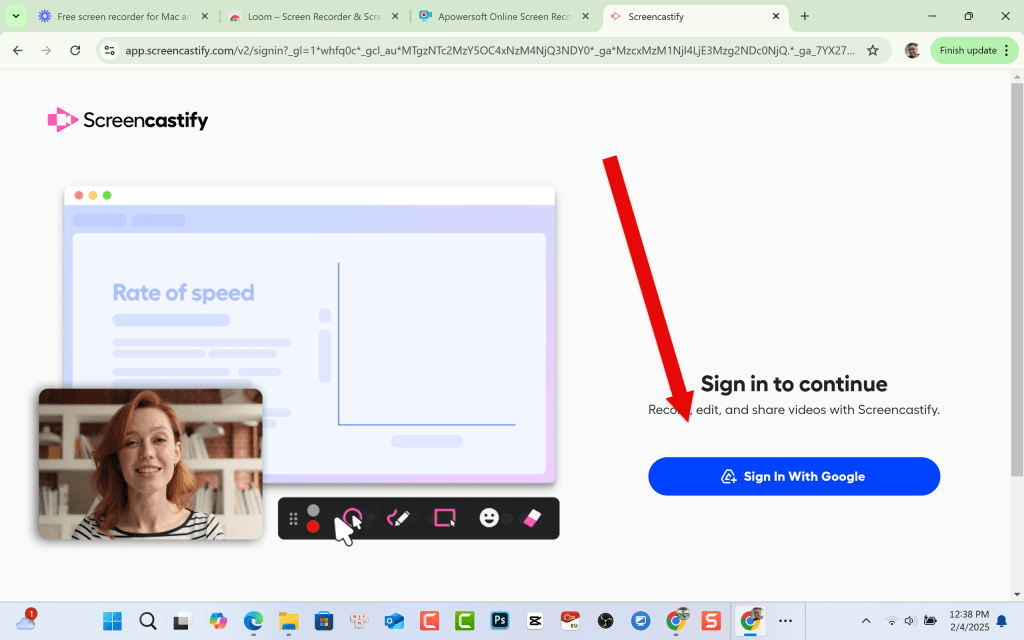
Screencastify là gì?
Screencastify nằm trong trình duyệt Chrome của bạn, thêm nút ghi tiện lợi.
Ưu điểm của Screencastify:
- Tích hợp Chrome Liền mạch.
- Dễ Sử Dụng.
- Chia sẻ Nhanh chóng lên Google Drive.
- Công cụ Chỉnh Sửa Cơ bản.
- Ghi Webcam.
- Ghi Ngoại tuyến (Hạn chế).
- Có Gói Miễn Phí.
- Công cụ Chú thích.
Nhược điểm của Screencastify:
- Phụ thuộc Chrome.
- Gói Miễn Phí Hạn Chế.
- Tính năng Chỉnh Sửa Cơ bản.
- Lưu trữ Chủ yếu trong Google Drive.
- Phụ thuộc Internet (để Tải lên và Chia sẻ).
- Vấn đề Hiệu suất Thỉnh thoảng.
- Tùy chọn Đầu ra Hạn chế.
5. FlexClip
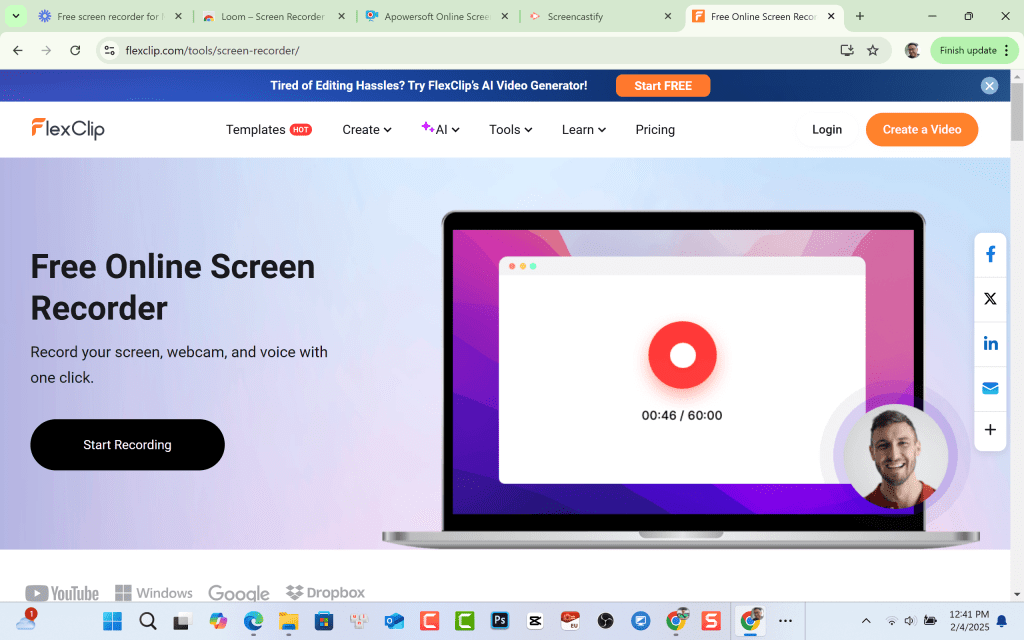
FlexClip là gì?
FlexClip là một nền tảng chỉnh sửa video dựa trên web bao gồm trình ghi màn hình. Nó cho phép bạn ghi lại màn hình, webcam hoặc cả hai, sau đó ngay lập tức chuyển sang trình chỉnh sửa để tinh chỉnh bản ghi của bạn. Nền tảng này được thiết kế để thân thiện với người dùng, ngay cả đối với những người không có kinh nghiệm chỉnh sửa video trước đó.
Ưu điểm của FlexClip:
- Nền tảng Tất cả trong Một: FlexClip kết hợp ghi màn hình và chỉnh sửa video thành một nền tảng duy nhất. Điều này giúp loại bỏ nhu cầu chuyển đổi giữa các ứng dụng khác nhau,Streamlines quy trình làm việc.
- Giao diện Thân thiện với Người dùng: Giao diện trực quan và dễ điều hướng. Giao diện kéo và thả giúp thêm và thao tác các thành phần trở nên đơn giản.
- Tính năng Chỉnh sửa Khá: Cung cấp một loạt các tính năng chỉnh sửa video, bao gồm cắt, thêm văn bản và tiêu đề, chuyển tiếp, hoạt ảnh, nhạc và thậm chí cả cảnh quayStock.
- Thư viện Phương tiện Stock: Truy cập vào thư viện cảnh quayStock miễn phí bản quyền, nhạc và hiệu ứng âm thanh là một lợi thế đáng kể.
- Mẫu: Cung cấp một loạt các mẫu video được tạo sẵn có thể được tùy chỉnh để tạo video chuyên nghiệp một cách nhanh chóng.
- Nhiều Tùy chọn Xuất: Hỗ trợ nhiều độ phân giải và định dạng xuất, cho phép bạn tối ưu hóa video cho các nền tảng và thiết bị khác nhau.
- Dựa trên Đám mây: Có thể truy cập từ bất kỳ máy tính nào có kết nối internet. Các dự án được lưu trong đám mây.
- Có Gói Miễn Phí: Có gói miễn phí với giới hạn.
Nhược điểm của FlexClip:
- Phụ thuộc Internet: Yêu cầu kết nối internet ổn định.
- Gói Miễn Phí Hạn Chế: Giới hạn về thời lượng video, tính năng và chất lượng xuất. Hình mờ cũng xuất hiện trên video của gói miễn phí.
- Vấn đề Hiệu suất: Đôi khi gặp phải các vấn đề về hiệu suất, chẳng hạn như lag hoặc kết xuất chậm.
- Tính năng Chỉnh sửa Nâng cao Hạn chế: Có thể không toàn diện như phần mềm chỉnh sửa video chuyên dụng.
- Chi phí Đăng ký: Truy cập vào tất cả các tính năng và chất lượng xuất cao hơn yêu cầu đăng ký trả phí.
- Lỗi Thỉnh thoảng: Có thể gặp phải lỗi hoặc trục trặc.
- Hạn chế Chỉnh sửa Âm thanh: Các tính năng chỉnh sửa âm thanh không mạnh mẽ bằng các phần mềm chuyên dụng.
Công cụ Ghi Màn Hình Trực Tuyến Miễn Phí Nào Phù hợp với Bạn?
Việc lựa chọn công cụ ghi màn hình trực tuyến miễn phí phù hợp hoàn toàn phụ thuộc vào nhu cầu và ưu tiên cụ thể của bạn. Tất cả chúng đều cung cấp chức năng cốt lõi là ghi lại màn hình của bạn, nhưng điểm mạnh và điểm yếu của chúng khác nhau. Để đưa ra quyết định dễ dàng hơn, hãy xem xét các đề xuất sau:
- Để Ghi và Chia sẻ Nhanh chóng, Đơn giản: Screencastify là một lựa chọn tuyệt vời. Tích hợp liền mạch với Chrome và tải lên trực tiếp lên Google Drive giúp nó vô cùng tiện lợi.
- Để Chỉnh sửa Cơ bản và Kiểm soát Nhiều hơn: Apowersoft Free Online Screen Recorder là một lựa chọn vững chắc. Nó cung cấp sự cân bằng tốt giữa các tính năng và tính dễ sử dụng.
- Để Kết hợp Ghi với Chỉnh sửa Mở rộng hơn: FlexClip là một ứng cử viên mạnh mẽ. Trình chỉnh sửa video tích hợp cung cấp một bộ công cụ đáng ngạc nhiên, cùng với phương tiện stock và mẫu.
- Để Giao tiếp Trực quan Nhanh chóng: Loom là một lựa chọn tuyệt vời. Việc tập trung vào tốc độ và chia sẻ dễ dàng qua liên kết làm cho nó lý tưởng cho mục đích này.
- Nếu bạn cần khả năng tương thích và tính linh hoạt đa nền tảng: ScreenPal cung cấp cả tùy chọn ghi trực tuyến và máy tính để bàn, cho bạn sự linh hoạt hơn.
Cuối cùng, cách tốt nhất để tìm ra trình ghi màn hình hoàn hảo là thử một vài. Tất cả các công cụ được đề cập ở trên đều có các tùy chọn miễn phí, vì vậy bạn có thể thử nghiệm và xem cái nào phù hợp với quy trình làm việc và sở thích của bạn nhất. Đừng ngại thử chúng với một bản ghi ngắn và xem bạn thích giao diện, công cụ chỉnh sửa và tùy chọn chia sẻ như thế nào. Chúc bạn ghi hình vui vẻ!
 E-Tech Review
Leave a comment