Nếu các bạn đang tìm kiếm một công cụ AI (trí tuệ nhân tạo) hoàn toàn miễn phí để tạo bài giảng (slide powerpoint) kèm mục đánh giá, theo dõi học viên, sinh viên, thì đây là bài viết giành cho bạn. Trong bài viết này, mình sẽ chia sẻ từng bước cách tạo bài giảng kèm câu hỏi đánh giá với công cụ AI miễn phí uPresenter, một trong nhưng công cụ tạo slide bằng trí tuệ nhân tạo miễn phí, chuyên nghiệp nhất hiện nay.
Để cụ thể, hôm nay mình sẽ tạo 1 slide bài giảng về Hệ Mặt Trời kèm theo các câu hỏi tương tác giúp học sinh có thể trả lời trực tiếp trên bài giảng của mình luôn. Đây là một điểm mạnh của công cụ AI uPresenter nếu so sánh với các ứng dụng tạo bài giảng trực tuyến khác.
Để hiểu thêm về công cụ này, các bạn có thể xem video hướng dẫn sơ bộ trên kênh YouTube của mình bên dưới:
4 Bước Hướng Dẫn Tạo Bài Giảng Kèm Câu Hỏi với Công Cụ AI uPresenter
Bước 1: Truy cập vào website chính thức của công ty tại địa chỉ https://upresenter.ai
Chọn đăng ký tài khoản để bắt đầu. Các bạn có thể chọn đăng ký bằng địa chỉ email riêng, hoặc chọn đăng ký với tài khoản Google. Tiếp theo các bạn cấp quyền cho ứng dụng vào tài khoản Google là hoàn tất.


Bước 2: Tạo Bài Giảng Về Hệ Mặt Trời
Sau khi tạo tài khoản thành công, các bạn chọn vào nút Tạo với AI để bắt đầu khởi tạo bài giảng về Hệ mặt trời. Với công cụ uPresenter thì các bạn còn có thể nhập vào tài liệu sẵn có, hoặc là bài giảng PowerPoint cũ để làm bài giảng mới.
ở bước này các bạn nhập vào tiêu đề: Tìm Hiểu về Hệ Mặt Trời. Phần tùy chọn ngôn ngữ, các bạn chọn Vietnamese nếu muốn tạo bài giảng tiếng Việt, hoặc tiếng Anh và các ngôn ngữ khác. Sau đó nhấn nút Tiếp Tục để chọn mẫu bài giảng.

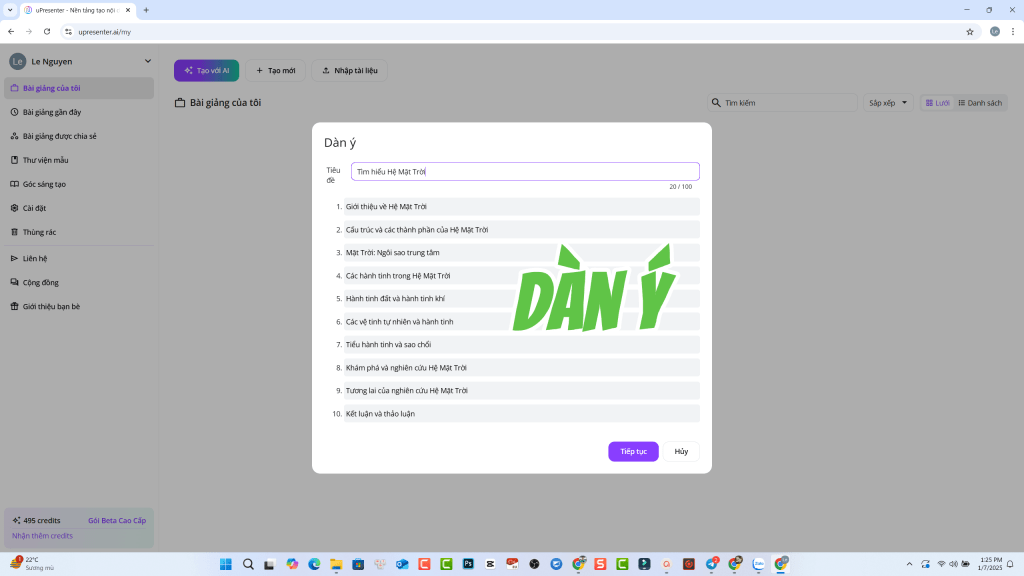
Bước 3: Duyệt Dàn Ý và Chọn mẫu bài giảng
Sau khi nhấn tiếp tục, công cụ sẽ đưa ra cho bạn 1 gợi ý về dàn ý chi tiết của bài giảng. Bạn có thể chỉnh sửa chi tiết, thứ tự giàn ý và sau đó bấm tiếp tục để đi đến bước chọn mẫu bài giảng.
với uPresenter, bạn được chọn rất nhiều mẫu bài giảng chuyên nghiệp, có sẵn trên ứng dụng. Bạn hãy chọn mẫu phù hớp với nhu cầu cá nhân. Lưu ý là sau khi công cụ tạo bài giảng chi tiết rồi, bạn vẫn có thể chỉnh sửa lại theo mẫu khác chứ không nhất thiết phải dùng đúng mẫu ban đầu.

Bước 4: Xem lại bài giảng, Chỉnh Sửa và Trình Chiếu
Sau khi bấm tiếp tục, công cụ sẽ tạo ra một bài giảng hoàn chỉnh, bao gồm cả các câu hỏi tương tác với học viên. Các bạn có thể xem lại, điều chỉnh các thông tin trong bài, chỉnh sửa, tạo lại ảnh nếu muốn. Hình ảnh dưới đây là slide bài giảng kèm theo câu hỏi tương tác để các bạn tham khảo. Nếu các bạn muốn, có thể tạo tài khoản và xem bài giảng mẫu tại đây: https://upresenter.ai/prez/bx0daht7e1hvv32
Như vậy là chỉ với 4 bước đơn giản, các bạn đã tạo được một bài giảng đẹp mắt, chuyên nghiệp với công cụ trí tuệ nhân tạo miễn phí uPresenter. Dưới đây là một số lưu ý nhỏ khi các bạn sử dụng công cụ này:
- Hiện tại khi các bạn đăng ký tài khoản mới, sẽ được tặng 500 AI Credit để dùng vào việc tạo bài giảng.
- Nếu các bạn giới thiệu được người mới đăng ký tài khoản thì sẽ được thưởng thêm 200 credit. (Chính sách này có thể thay đổi tùy theo quy định của công ty).
- Vì uPresenter ứng dụng công nghệ AI để tạo bài giảng nên có thể một số thông tin không được cập nhật chính xác, các bạn nhớ kiểm tra kỹ lại trước khi đăng tải hoặc xuất bản.
Lời Cuối
Việc ứng dụng công nghệ AI vào giáo dục được xem chìa khóa giúp cho giáo viên, người làm đào tạo tiết kiệm thời gian và công sức trong việc chuẩn bị bài giảng. Mặc dù vậy, chúng ta cũng cần phải cẩn thận trong việc kiểm soát thông tin do các công cụ AI tạo ra nếu muốn áp dụng vào giáo dục và đào tạo. Nếu tận dụng tốt công cụ uPresenter, mình tin rằng các bạn sẽ tiết kiệm một phần đáng kể thời gian và công sức trong việc tạo bài giảng của mình.
Nếu các bạn có bất kỳ thắc mắc nào liên quan đến công cụ, có thể gửi email liên hệ trực tiếp tới chúng tôi để được giải đáp cụ thể.
 E-Tech Review
Leave a comment